ライブ配信の流れ
ライブ配信は基本的に「アバター設定」>「配信設定」>「ライブ開始」の流れで行われます。
ホーム画面から「+」ボタンをタップするとアバター設定メニューに移動します。
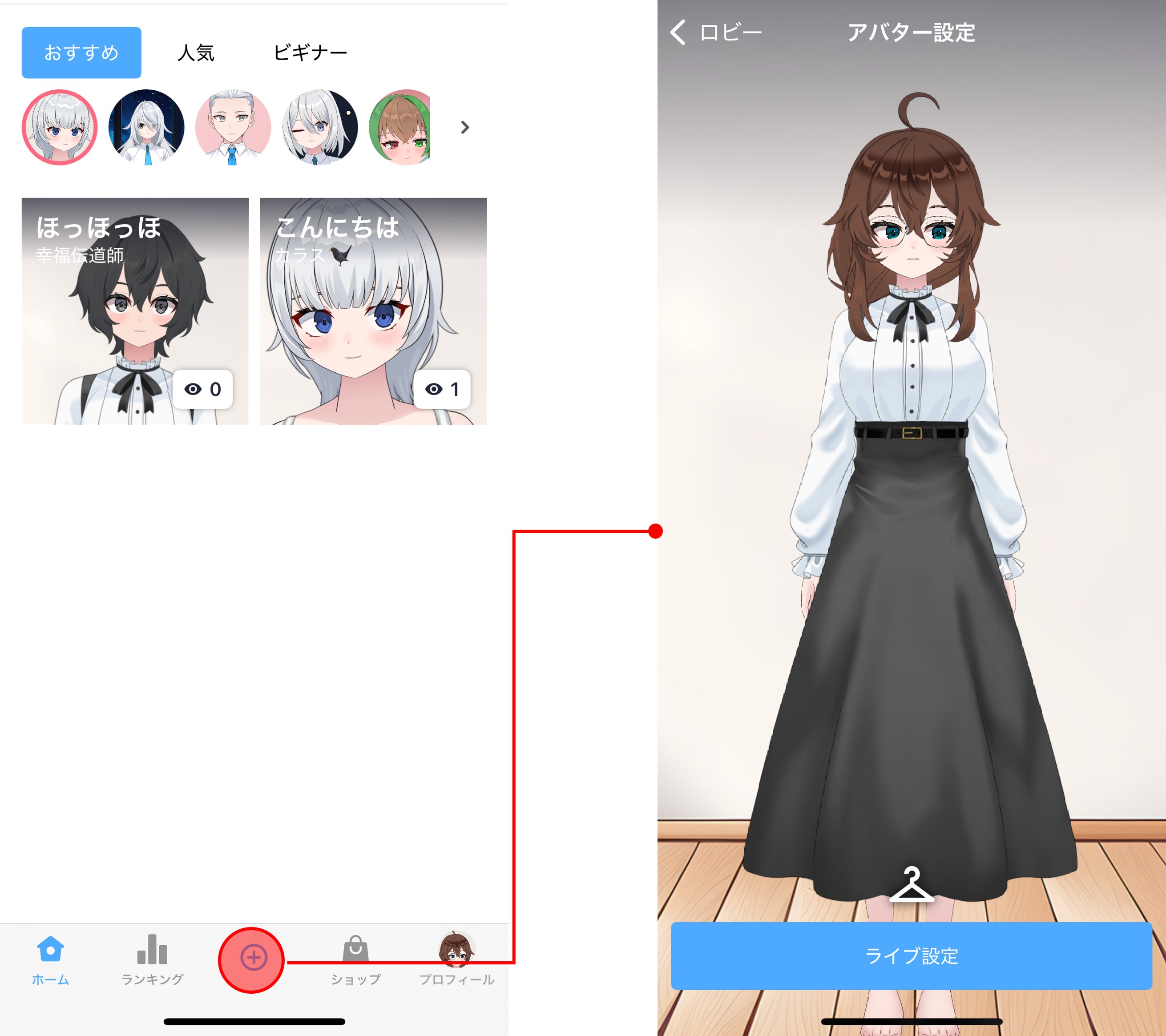
ライブ設定
「アバター設定」から好みの設定を完了し、「ライブ設定」メニューに移動します。
「ライブ設定」 からライブ配信に関する色んな設定を変更できます。
ライブの設定は配信途中でも変更できます。
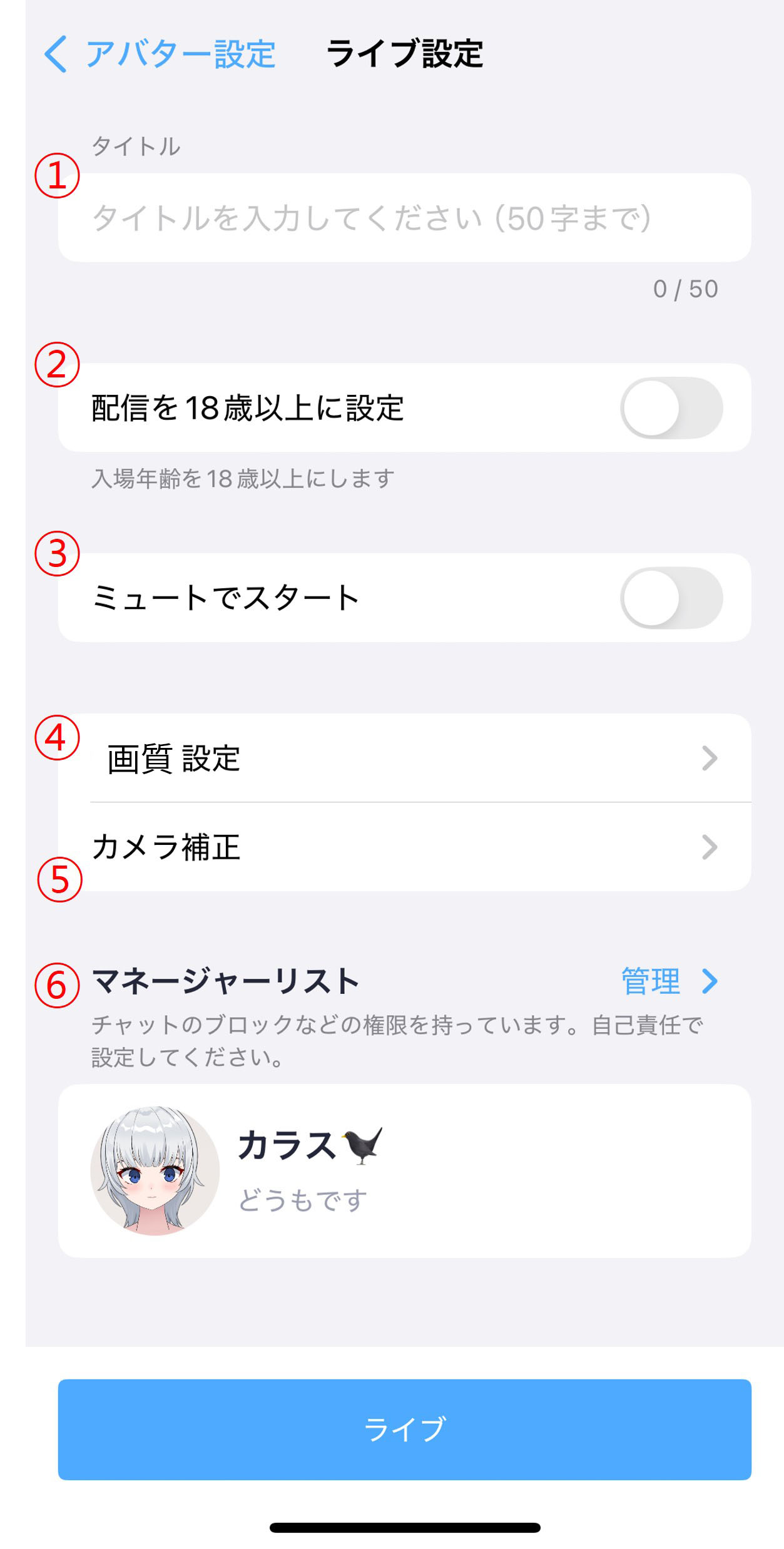
①タイトル:ライブ配信のタイトルです。基本、タイトルだけ記入することで配信をすぐ開始することができます。
②年齢設定:ライブ配信のリスナーの対象年齢を18歳以上に設定します。
③ミュート設定:ホストとマネージャー以外コメントを残すことができなくなります。
④ライブ品質設定:端末に映るLive2Dモデルの品質を設定します。
⑤カメラ補正:アバターの首の角度を調整できるメニューです。自分の配信環境に合わせて調整してみましょう!
⑥マネージャーリスト:ライブ配信のマネージャーを設定することができます。マネージャーにはチャットの禁止、Banなどの権限をもってます。
*最初の配信の場合、必ずカメラの権限を許可してください。
ライブ配信
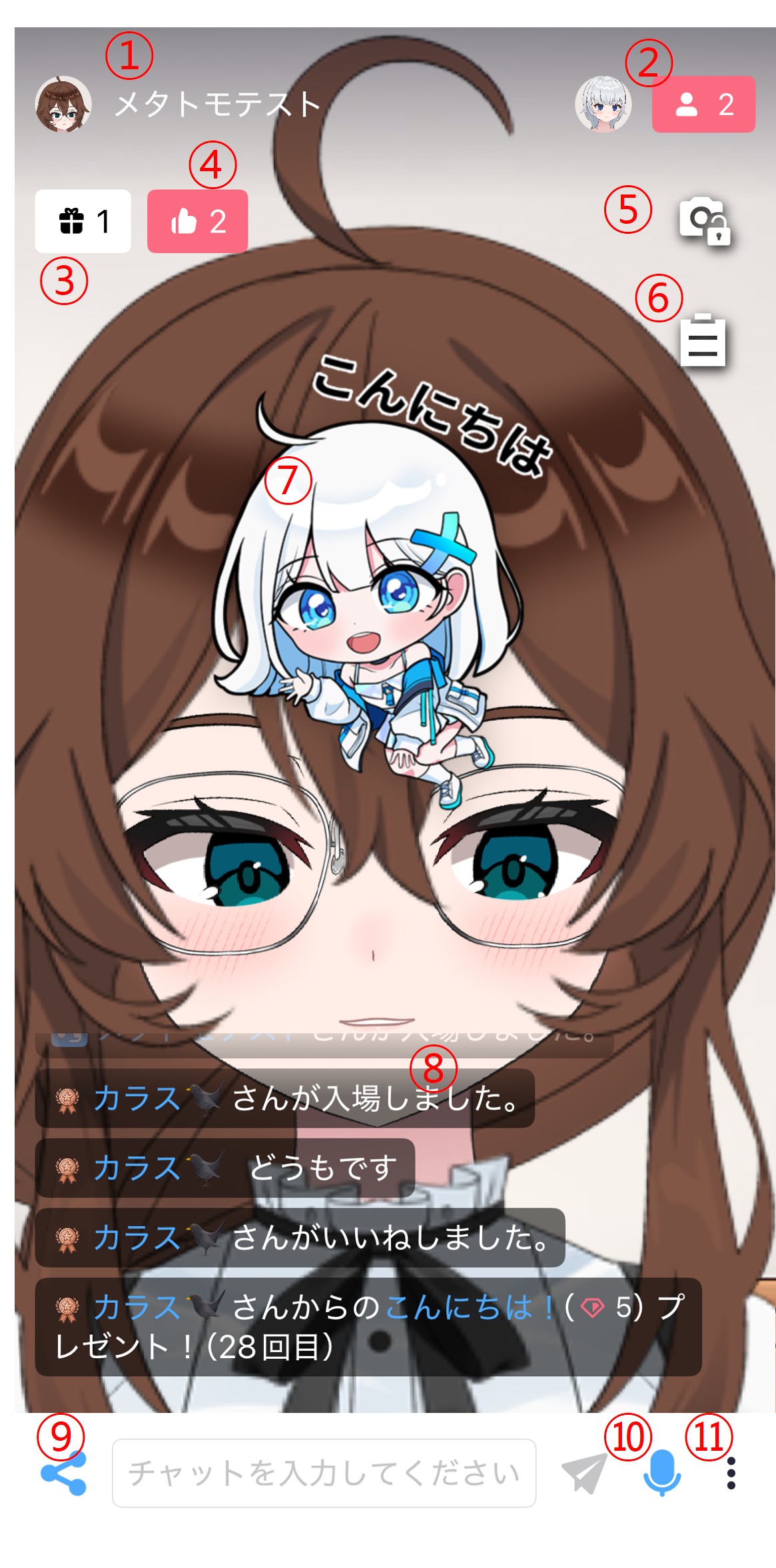
①タイトル:ライブ配信のタイトルです。
②リスナーリスト:ライブに参加中の視聴者リストが見られます。
③プレゼントリスト:リスナーからもらったプレゼントを確認できます。
④もらった「いいね」:配信中リスナーからもらった「いいね」 の回数です。アカウントごとに1日1回カウントされます。
⑤ズームイン・アウト固定:アバター画面ははライバーと端末の距離による遠近感を表現します。アバターのズームイン・アウト設定でカメラーのフォーカスを固定することができます。
⑥ミッション:ミッションを確認することが出来ます。ミッションをクリアし、様々なリワードを受け取りましょう!
⑦プレゼント:リスナーからもらったプレゼントが表示されます。
⑧チャット:リスナーからのコメントや、配信に関する情報を確認できます。
⑨共有:ライブ配信を外部に共有することができます。
⑩micミュート :配信中のマイクをOn/Offします。
⑪設定:配信中のライブ設定メニューが見れます。
配信中の設定
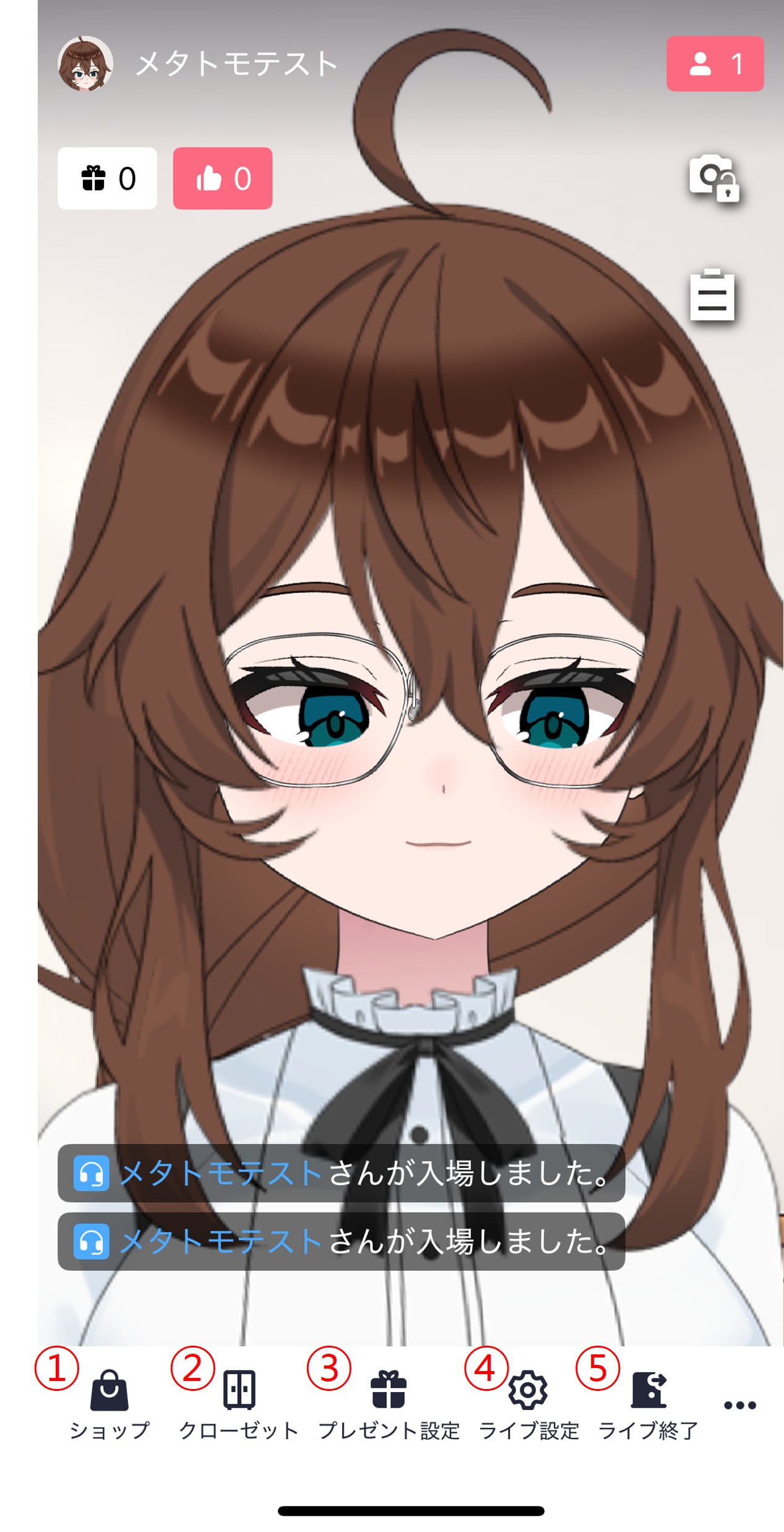
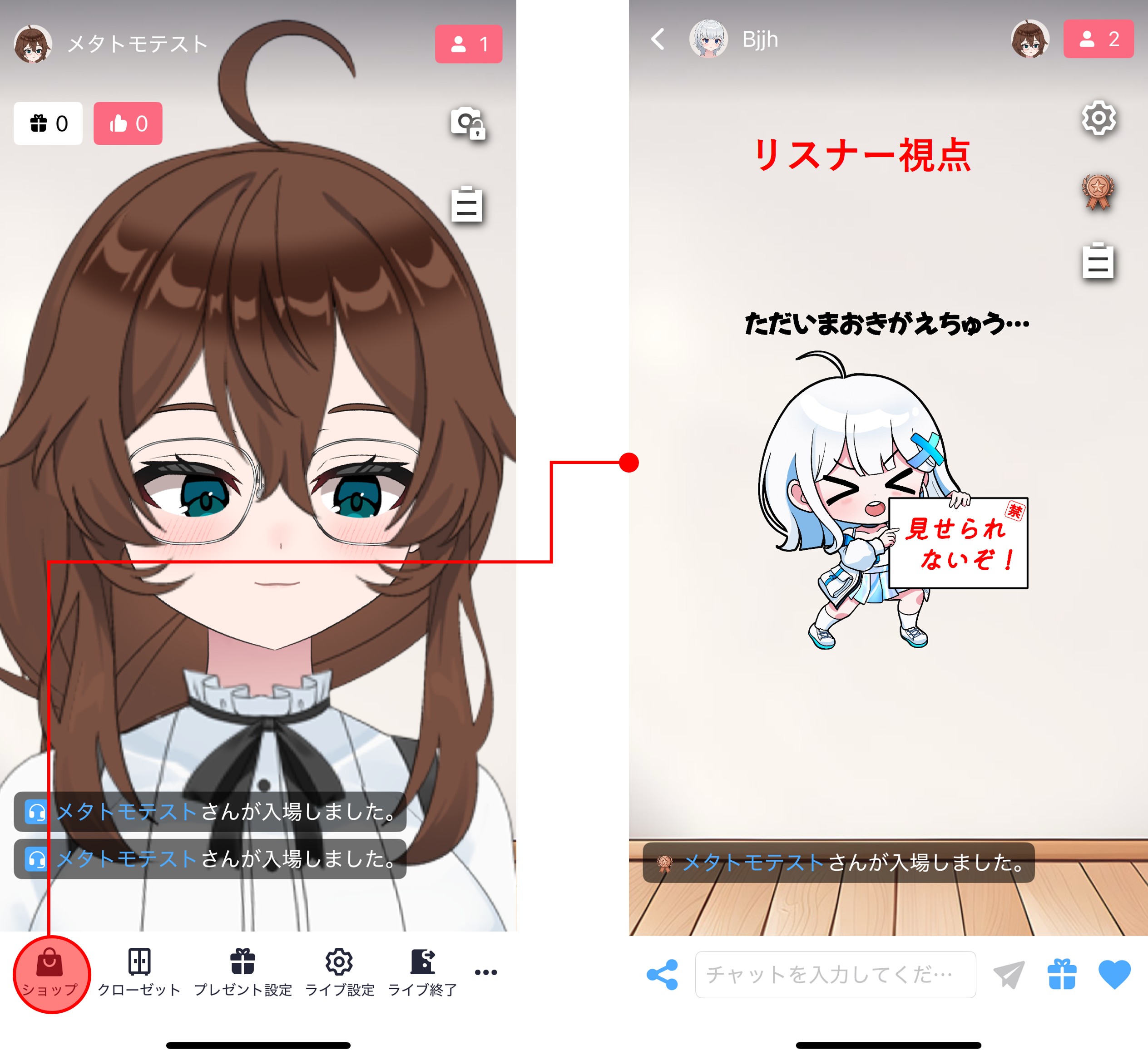
①ショップ:ライブ途中にショップからアイテムを購入し、着替えることができます。
②クローゼット:今持っているアバターアイテムの中から着替えることができます。
③プレゼント設定:プレゼントに関する設定を変えられます。
④ライブ設定:ライブ設定を更新することができます。
⑤ライブ終了:ライブを終了します。
チャット管理
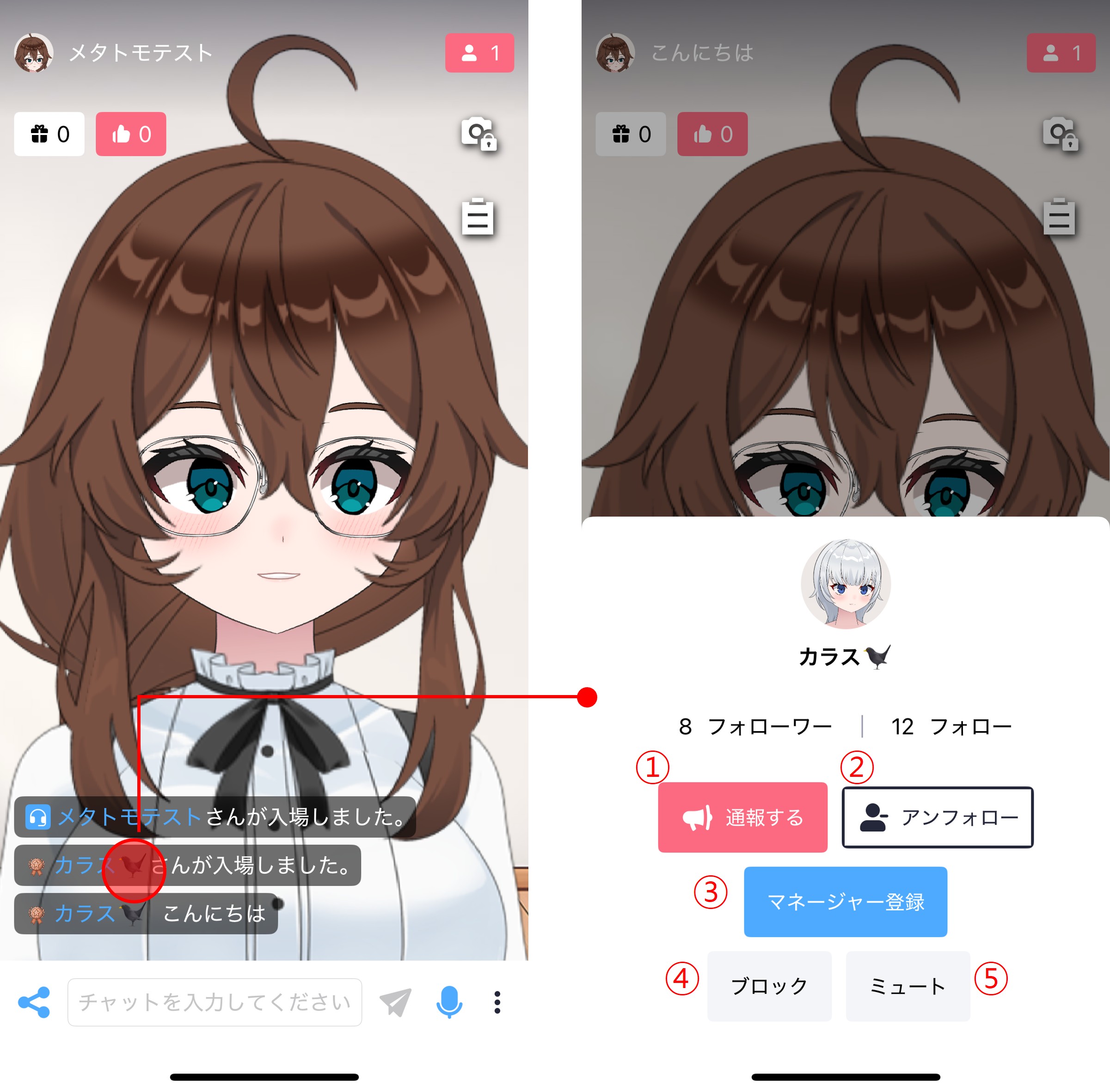
ライブ参加者の管理するには、リスナーリストまたは、リスナーのコメントからできるようになってます。
①通報:利用規約に反する行動をしたアカウントを通報します。
②フォロー/アンフォロー
③マネージャー登録
④ブロック:指定したリスナーをBanします。ブロックされたリスナーは直ちにライブから退場され、ブロックを解除するまでライブに入場することができなくなります。
⑤ミュート:指定したリスナーのチャットを禁止します。リスナーへのミュートは、今配信中のライブのみに適用されます。ライブ配信中の設定から解除することもできます。
この記事は役に立ちましたか?
それは素晴らしい!
フィードバックありがとうございます
お役に立てず申し訳ございません!
フィードバックありがとうございます
フィードバックを送信しました
記事の改善におけるご協力ありがとうございます。